شرح شاشة فواتير الشراء في Ezees ERP
تسجل في شاشة فواتير الشراء البضاعة التي تشتريها من الموردين. عند الحفظ تُضاف الكميات إلى المخزن، وتُحدَّث تكلفة الأصناف وأسعارها حسب الإعدادات، وتُسجل الأرقام التسلسلية وتواريخ الصلاحية، ويُنشأ القيد المحاسبي إذا كانت الفاتورة مرحلة.
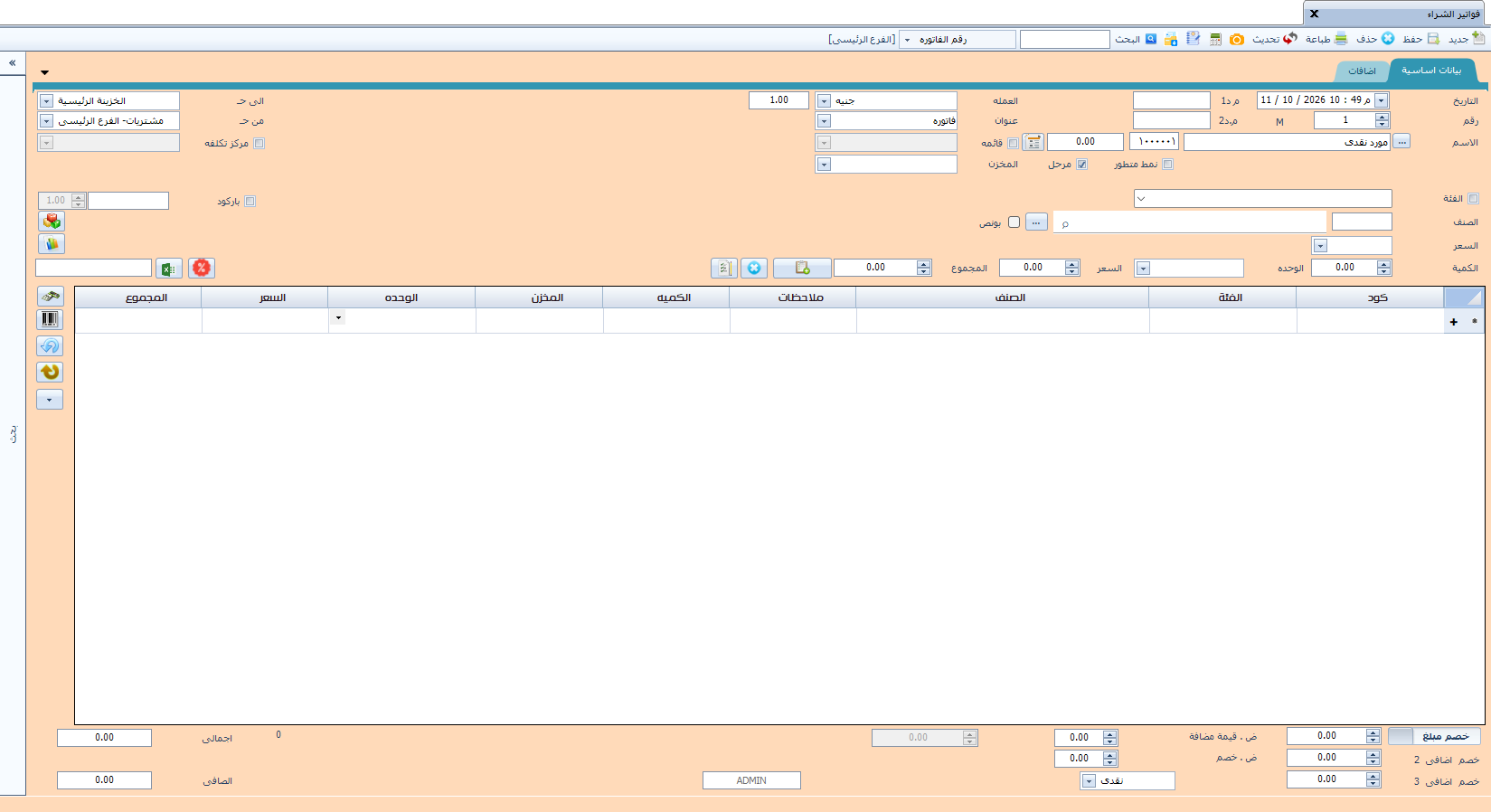
- شريط الأزرار: جديد، حفظ، حذف، طباعة، والبحث. التفاصيل
- رأس الفاتورة: التاريخ والرقم واسم المورد والعملة والمخزن. التفاصيل
- الحسابات: الخزينة وحساب المشتريات ومركز التكلفة. التفاصيل
- سطر إدخال الصنف: الفئة والصنف والكمية والوحدة والسعر. التفاصيل
- جدول الأصناف المضافة للفاتورة. التفاصيل
- الخصومات والضريبة والإجمالي والصافي. التفاصيل
باقي تبويبات الشاشة (1)
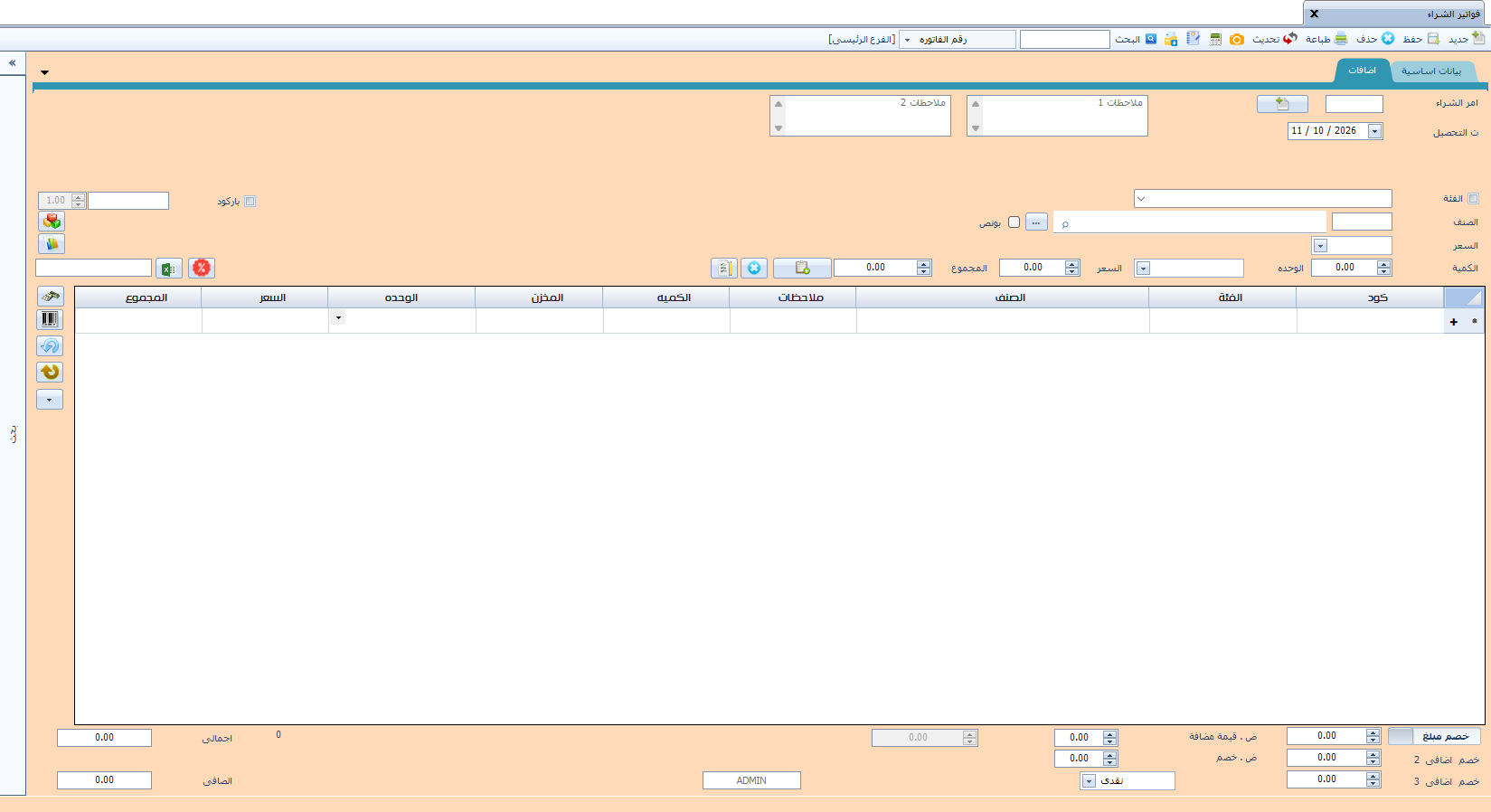
تسجيل فاتورة شراء بسرعة
- اضغط جديد (F1).
- اختر المورد من الاسم (F9). إذا كان المورد جديدًا، أضفه بزر
.... - اكتب رقم فاتورة المورد في م د1 لتسهيل البحث عنها لاحقًا.
- اختر المخزن الذي يستلم البضاعة.
- أضف الأصناف. السعر الافتراضي هو شراء.
- راجع الخصم والضريبة والإضافات، واختر طريقة السداد، ثم اضغط حفظ (F2).
بيانات رأس الفاتورة
| الحقل | الوصف |
|---|---|
| رقم / التاريخ | الرقم يُنشأ تلقائيًا ويسبقه بادئة العنوان، والتاريخ يجب أن يقع داخل الفترة المفتوحة. |
| م د1 / م.د2 | أرقام مرجعية، والأنسب كتابة رقم فاتورة المورد فيها. |
| الاسم | المورد. يعرض المربع المجاور له رصيد المورد، والضغط عليه يفتح كشف حسابه. |
| العمله | العملة وسعر الصرف. تغييرهما يعيد حساب أسعار الأصناف. |
| عنوان | نوع الفاتورة، ويحدد الترقيم وتطبيق الضريبة. |
| قائمه | استخدام قائمة أسعار الشراء. |
| المخزن | المخزن المستلم. |
| المندوب | الموظف المسؤول. |
| من حـ / الى حـ | حساب المشتريات والخزينة. |
| مركز تكلفه | يظهر إذا كان حساب المشتريات مرتبطًا بمراكز التكلفة. |
| مرحل | إنشاء القيد المحاسبي. |
| نمط متطور | خصم لكل صنف، وخصمان إضافيان، وعمود سعر البيع. |
| ت التحصيل / ملاحظات | في تبويب اضافات. «ملاحظات 2» تُكتب في بيان القيد المحاسبي. |
استيراد أمر الشراء
من تبويب اضافات، اكتب رقم امر الشراء واضغط زر الاستيراد. تُنسخ إلى الفاتورة بيانات المورد والعملة والخصومات والضرائب والأصناف. بعد الاستيراد يمكنك تعديل الكمية وسعر البيع فقط، ويُغلق الأمر تلقائيًا عند استلام كامل الكمية.
إضافة الأصناف
- لوحة الإدخال: اختر الصنف والوحدة والكمية والسعر. يمكنك تعديل المجموع، فيُعاد حساب سعر الوحدة. اضغط Enter للإضافة.
- الباركود: يتعرف البرنامج على باركود الوحدات والميزان وأكواد QR/GS1 التي تحمل رقم التشغيلة وتاريخ الصلاحية.
- صف الإدخال السريع: اضغط F3 أو Insert، ثم اكتب الكود أو
كمية*كود. - اضافة مجموعة اصناف: اختر فئة وكمية، فتُضاف كل أصناف الفئة بسعر الشراء.
- Excel Import: استيراد الأصناف من ملف Excel يحتوي على الأعمدة Name وCode وPrice وQty.
- الأرقام التسلسليه: إدخال يدوي أو استيراد من Excel، ويجب أن يساوي عدد السيريالات الكمية.
- ت الصلاحيه: يجب أن يكون تاريخًا مستقبليًا.
- بونص: صنف مجاني بسعر صفر.
- خصم الاصناف: خصم على كل الأسطر بنسبة أو بمبلغ، مع خيار توزيع متساوى.
- ادارة اسعار الصنف: فتح شاشة أسعار الصنف المحدد مباشرة.
أعمدة الجدول: كود، الفئة، الصنف، ت الصلاحيه، الكميه، المخزن، الوحده، السعر، المجموع. وفي نمط متطور تظهر أعمدة %خصم وخ مبلغ والاجمالى وس بيع (سعر البيع).
تحديث سعر التكلفة وسعر البيع
عند الحفظ، وحسب إعدادات الشركة، يعيد البرنامج حساب سعر الشراء ومتوسط التكلفة لكل صنف من صافي السطر بعد الخصم ÷ الكمية × سعر الصرف. يمكن أيضًا تحديث سعر الشراء في قائمة الأسعار، وسعر البيع من عمود س بيع.
الإجماليات وطرق السداد
الصافى = إجمالي الأصناف + الإضافات − الخصومات + ضريبة القيمة المضافة − ضريبة الخصم
| طريقة السداد | ما يحدث |
|---|---|
| نقدى | يُصرف المبلغ من الخزينة، ويجب أن يكون رصيدها كافيًا. |
| أجل | يُسجل المبلغ دائنًا للمورد. يمكنك كتابة المبلغ المدفوع الآن في مبلغ نقدى. |
| فيزا / شبكة | يُصرف المبلغ من الحساب البنكي المختار. |
| نقدى + فيزا | جزء من الخزينة والباقي من البنك. |
| تحويل | تحويل بنكي. |
إذا كان المورد غير مسجل في الدليل المحاسبي وكانت الفاتورة آجلة، يعرض البرنامج إضافته حسابًا دائمًا.
تسجيل الخصم من المورد (الخصم المكتسب) وأين يظهر في الحسابات
الخصم الذي يعطيه لك المورد على المشتريات يُسجل في فاتورة الشراء بإحدى ثلاث طرق:
| الطريقة | أين | أثره على تكلفة الصنف |
|---|---|---|
| خصم على كل صنف | عمودا %خصم وخ مبلغ في السطر (في نمط متطور)، أو زر خصم الاصناف بنسبة أو مبلغ مع خيار توزيع متساوى على كل الأسطر. الزر يحتاج صلاحية «امكانية اضافة خصم الفاتورة-اصناف». | يخفض تكلفة الصنف، لأن التكلفة تُحسب من صافي السطر بعد الخصم. |
| خصم على إجمالي الفاتورة | خانة الخصم بجانب مفتاح خصم نسبة / خصم مبلغ، ومعها خصم اضافى 2 وخصم اضافى 3 في النمط المتطور. تحتاج صلاحية «امكانية اضافة خصم الفاتورة-اجمالى». بالنسبة تُحسب الخصومات الثلاثة متتالية. | لا يدخل في تكلفة الأصناف، لكنه يخفض صافي الفاتورة. |
| خصم ثابت للمورد | خانة نسبه الخصم في بطاقة المورد: تُملأ تلقائيًا كخصم نسبة على الفاتورة عند اختياره. | مثل خصم الإجمالي. |
القيد المحاسبي
البرنامج لا يعمل سطرًا مستقلًا للخصم في قيد فاتورة الشراء. القيد يكون بالصافي بعد الخصم:
- مدين: الحساب المختار في خانة من حـ (حساب المشتريات للفرع)، أو حساب المخزون في الجرد المستمر، بصافي الفاتورة بعد كل الخصومات.
- دائن: المورد في الآجل، أو الخزينة / البنك في النقدي، بنفس الصافي.
معنى ذلك أن الخصم يظهر كتخفيض في المشتريات نفسها، وليس رصيدًا في حساب «خصم مكتسب». لمراجعة القيد افتح الفاتورة واضغط زر عرض القيد.
إذا أردت أن يظهر الخصم في حساب «خصم مكتسب» منفصل
مثل خصم تعجيل السداد أو خصم يأتي من المورد بعد الفاتورة: سجّله بقيد يدوي من قسم الحسابات ← القيود اليوميه، مدين المورد ودائن حساب «الخصم المكتسب». سندات الصرف ليس فيها خانة خصم.
حساب الخصم المكتسب الرئيسي يُحدَّد من قسم الحسابات ← اعدادات الحسابات الرئيسيه في خانة الخصم المكتسب (افتراضيًا الحساب 403). رصيده يظهر في ميزان المراجعة، وفي قائمة الدخل كبند مطروح من المشتريات: صافي المشتريات = المشتريات + مصروفاتها − المردودات − الخصم المكتسب.
لماذا تنزل مبالغ في حساب «خصم مكتسب على بضاعة» وكيف أعالجها؟
البرنامج لا يرحّل من نفسه أي «فروق» من فاتورة الشراء: لا فروق تقريب ولا فروق أسعار ولا توزيع خصم، وقيد الفاتورة متوازن دائمًا. لا يوجد في البرنامج أيضًا حساب جاهز بهذا الاسم، فهو حساب أُضيف في دليل حسابات شركتك. لذلك إن ظهرت فيه مبالغ من فواتير الشراء، فالسبب غالبًا واحد مما يلي:
- هو الحساب المختار في خانة من حـ: هذه القائمة تعرض الحسابات الفرعية تحت حساب المشتريات الرئيسي المرتبطة بالفرع، والبرنامج يختار أول حساب فيها تلقائيًا. إن كان هذا الحساب تحت المشتريات أو أُعيدت تسمية حساب الفرع، فسيذهب إليه صافي الفاتورة كله، وليس الخصم وحده.
- الجرد المستمر: يُرحَّل الطرف المدين إلى حساب مخزون الفرع. فإن كان هذا الحساب هو «خصم مكتسب على بضاعة» فستنزل فيه المبالغ.
- قيود يدوية أو سندات اختار فيها أحد المستخدمين هذا الحساب.
المعالجة
- افتح فاتورة من الفواتير المتأثرة واضغط زر عرض القيد لتعرف السطر الذي يذهب للحساب.
- اختر حساب المشتريات الصحيح في من حـ قبل الحفظ، وراجع ترتيب الحسابات تحت المشتريات حتى لا يكون هذا الحساب أول اختيار.
- راجع اعدادات الحسابات الرئيسيه: المشتريات، والمخزون (البضاعة)، والخصم المكتسب.
- لتصحيح ما نزل بالفعل: عدّل حساب من حـ في الفواتير وأعد حفظها، أو اعمل قيد تسوية يدوي.
الأزرار والاختصارات
| الزر / المفتاح | الوظيفة |
|---|---|
| جديد F1 · حفظ F2 · طباعة F4 · تحديث F5 · حذف F6 | الأوامر الأساسية. الحذف يحذف القيد والمرفقات أيضًا. |
| F9 | اختيار المورد. |
| F3 / Insert | الانتقال إلى صف الإدخال السريع. |
| Ctrl+N/S/D/P | جديد / حفظ / حذف / طباعة. |
| سند صرف | سداد دفعة للمورد. |
| طباعة الباركود | طباعة ملصقات للأصناف المشتراة. |
| اضافة فاتورة مرتجع شراء | فتح مرتجع شراء بنفس الأصناف. |
| اضافة فاتورة بيع | إنشاء فاتورة بيع بنفس الأصناف. |
| تحويل مخزني | إذن مخزن، أو تحويل مباشر، أو تحويل غير مباشر. |
| قيد محاسبى · Attachment | عرض القيد وإدارة المرفقات. |
البحث: بالرقم أو م.د1 أو م.د2 من مربع البحث. وللبحث المتقدم بالتاريخ والمورد والمستخدم والفرع، انقر نقرًا مزدوجًا على المربع.
الرسائل الشائعة
| الرسالة | المعنى |
|---|---|
| من فضلك اختر اسم المورد | لم يتم اختيار المورد. |
| ادخل الاصناف | لا توجد أصناف، أو توجد كمية تساوي صفرًا. |
| عفوا رصيد الحساب لا يكفى | رصيد الخزينة لا يغطي الدفع النقدي. |
| هذا المورد تعدى الحد الاقصى للإتمان | تجاوزت حد الآجل المسموح مع هذا المورد. |
| عفوا تاريخ الصلاحية خطأ... | تاريخ الصلاحية يجب أن يكون بعد تاريخ اليوم. |
| عفوا الكمية اكبر من الكمية المحددة فى امر الاستيراد | الكمية أكبر من كمية أمر الشراء. |
| عفوا .لديك ارقام تسلسلية مستخدمة من سجلات اخرى | لا يمكن الحذف لأن بعض السيريالات بيعت بالفعل. |
| عفوا.هذا السجل مرحل لا يمكن تعديله او حذفه | الفاتورة مرحلة. |
أسئلة متكررة
هل تحدث فاتورة الشراء سعر التكلفة؟
نعم، حسب إعدادات التقييم في الشركة، ويُحسب ذلك من صافي السطر بعد الخصم.
أين أكتب رقم فاتورة المورد؟
في م د1 أو م.د2، ويمكنك البحث به لاحقًا.
كيف أرد بضاعة للمورد؟
من زر اضافة فاتورة مرتجع شراء، أو من شاشة مرتجع الشراء.