المندوبين والمشرفين وعمولات البيع
شاشتا المندوبين والمشرفين متشابهتان. فيهما تسجل بيانات الشخص، ثم تحدد قواعد عمولته وأهدافه (التارجت). كل مندوب يتبع مشرفًا، وقواعد المشرف تحدد الفئات والأصناف المتاحة لمندوبيه. حساب العمولة الفعلي يتم في تقارير العمولات.
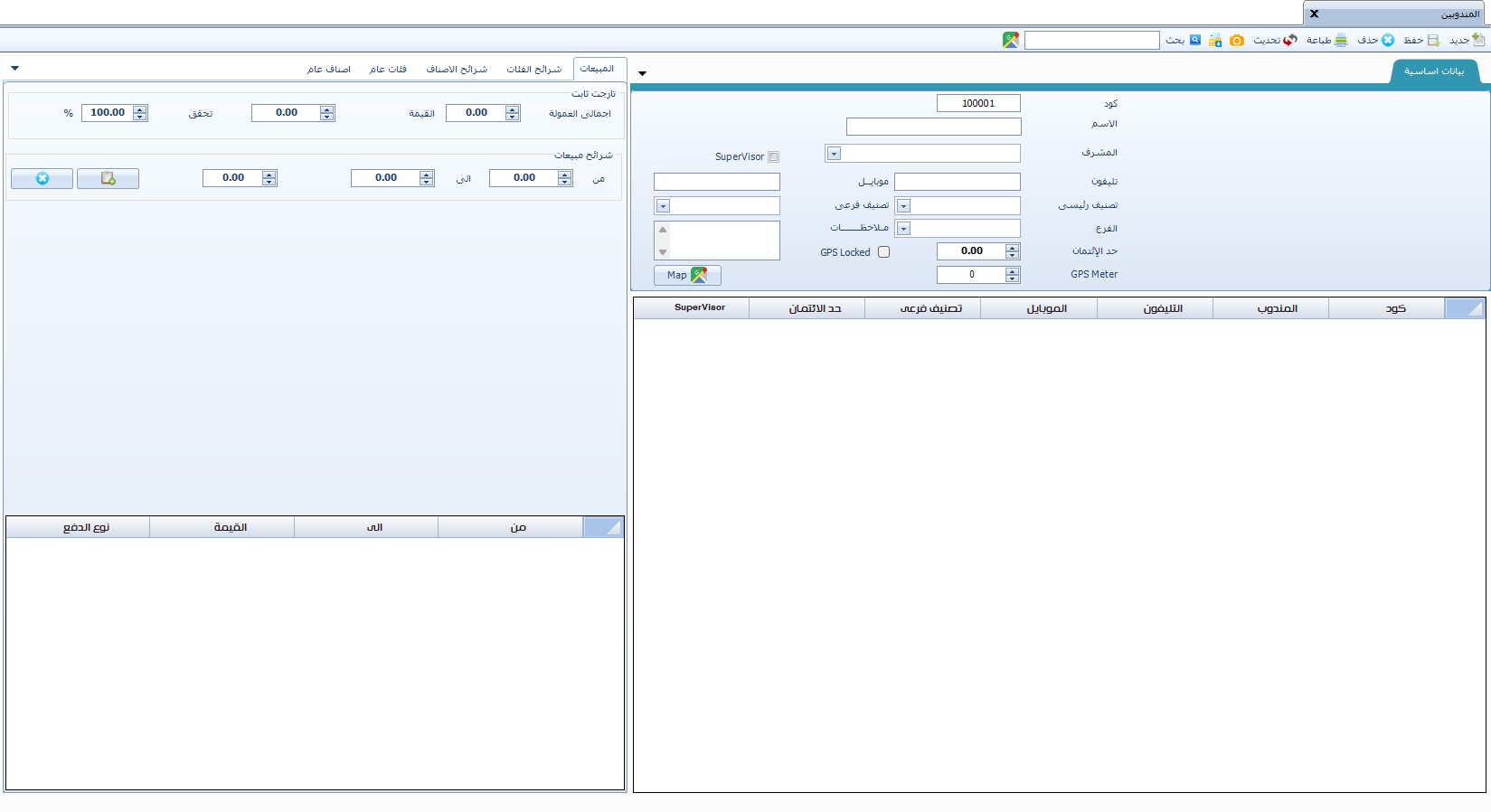
باقي تبويبات الشاشة (4)
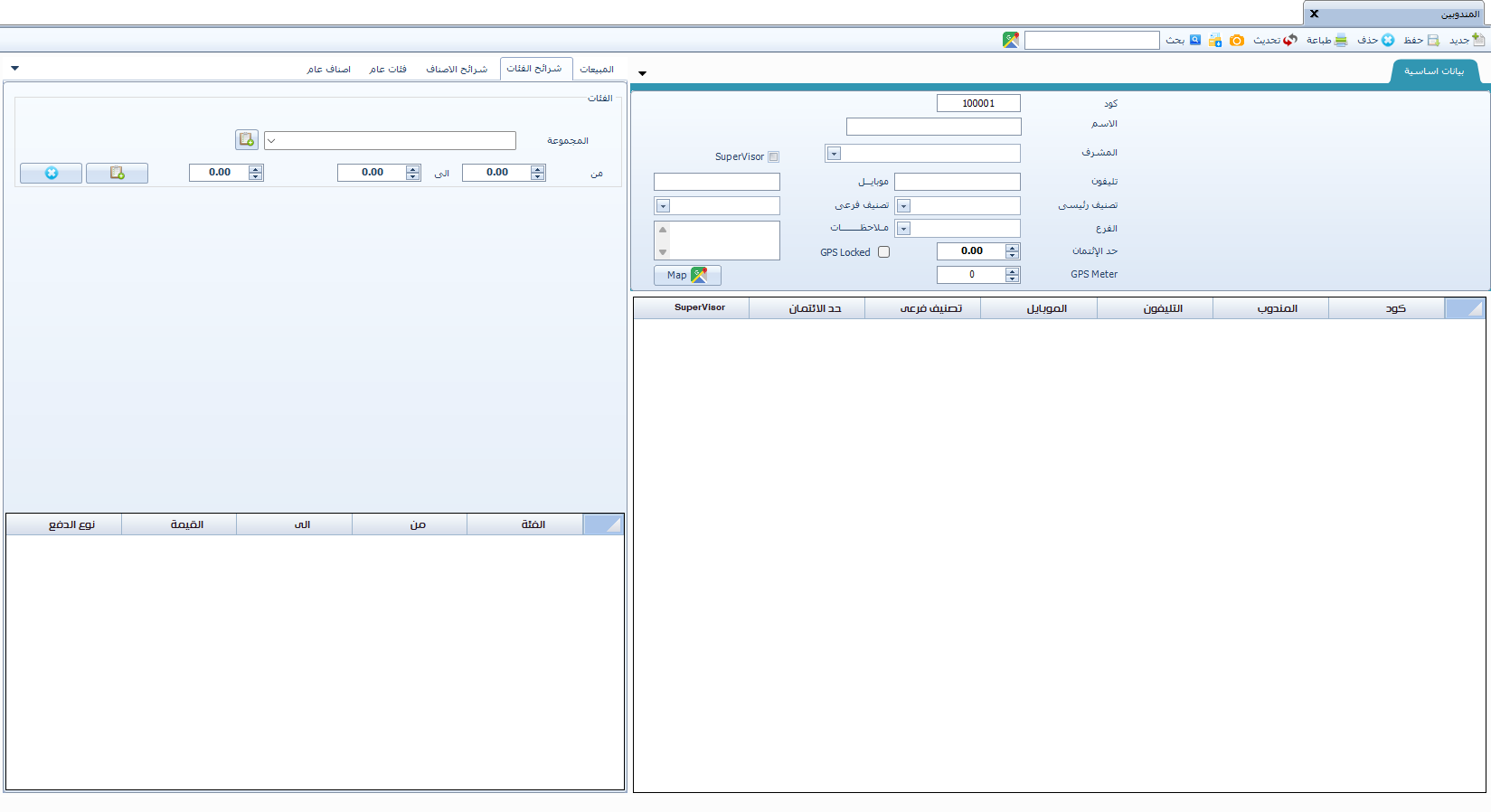
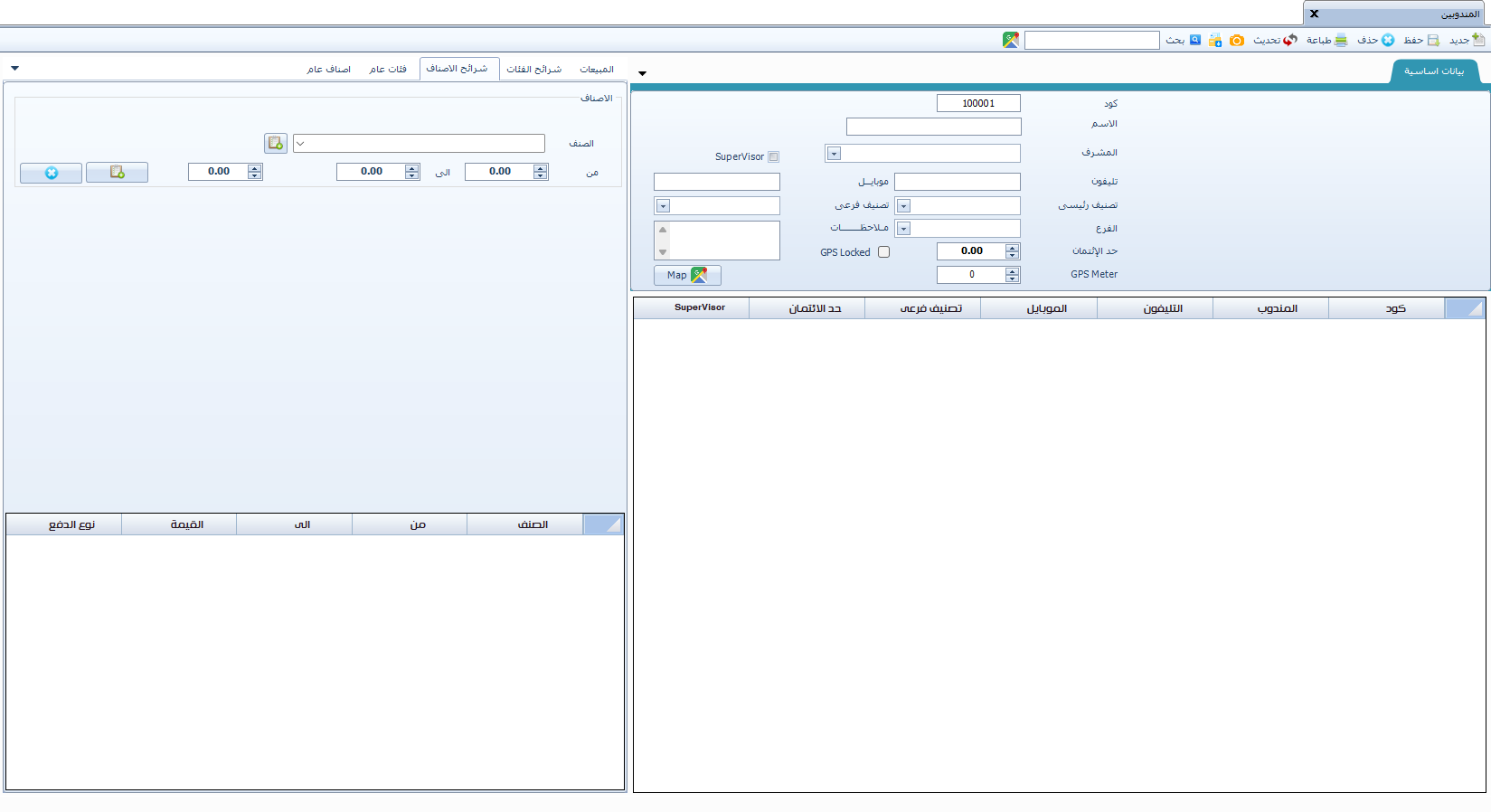
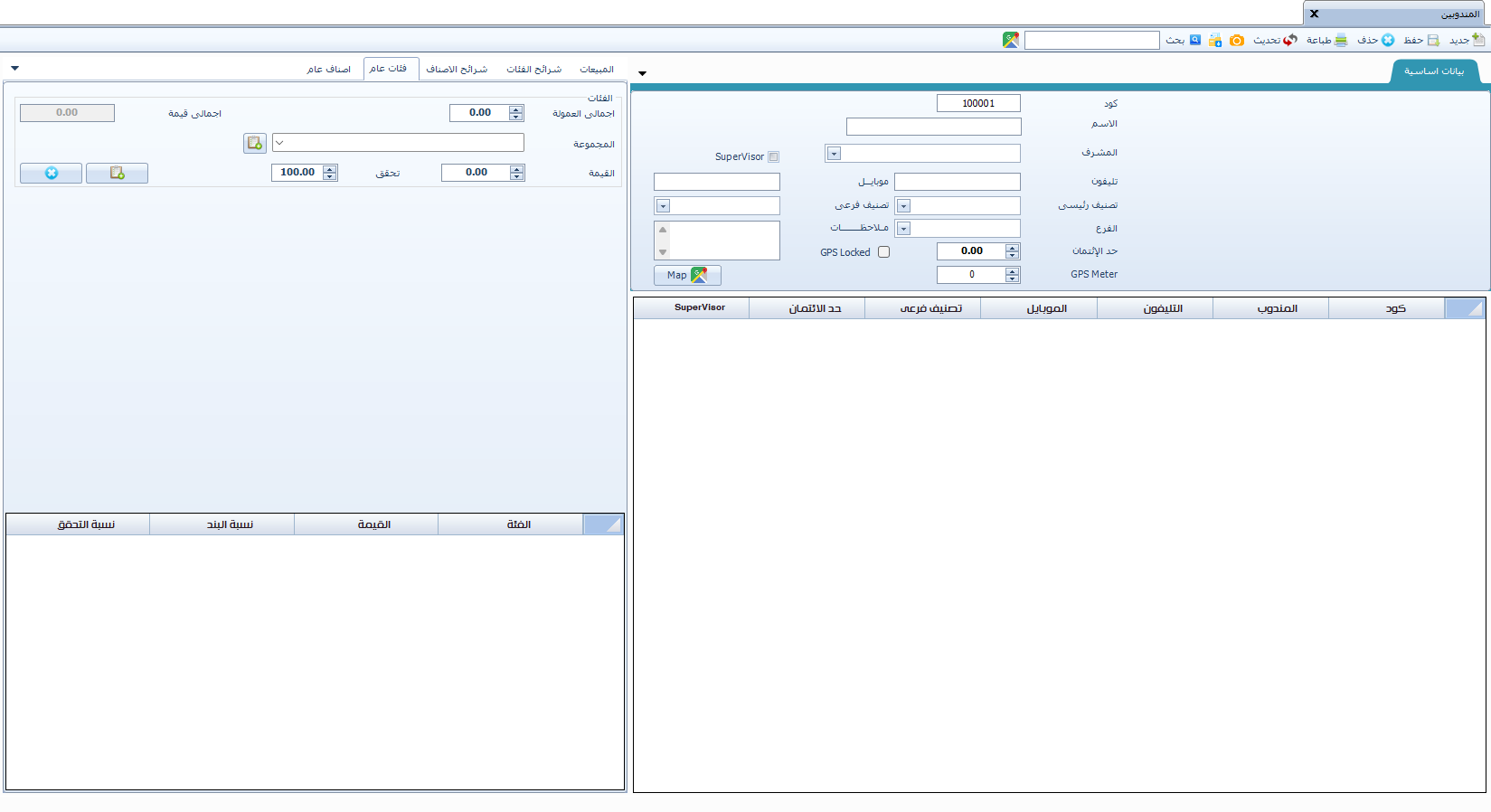
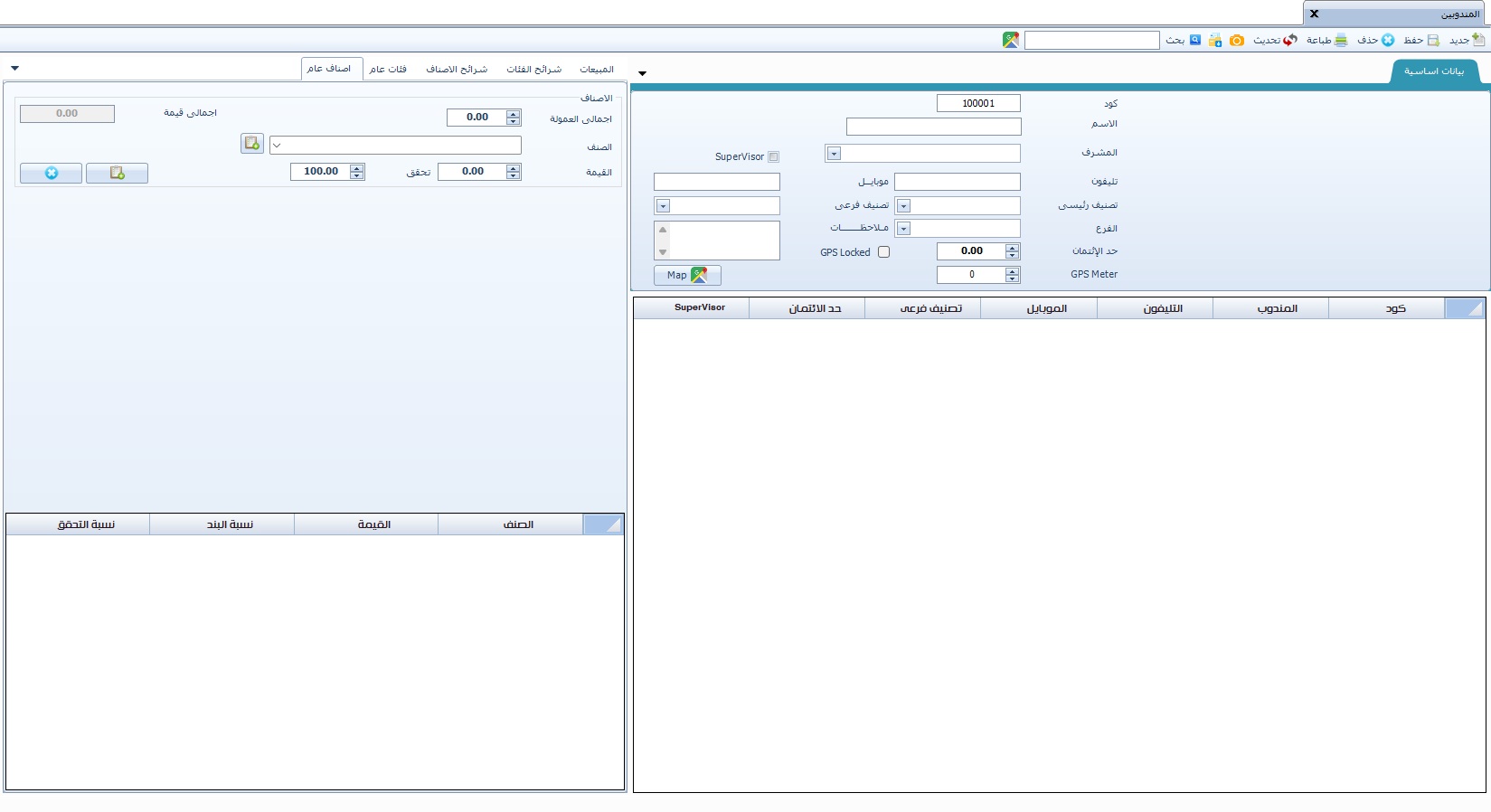
الترتيب الصحيح للإعداد
- سجّل المشرف أولًا من شاشة المشرفين، وحدد قواعد عمولته على الفئات والأصناف.
- سجّل المندوب من شاشة المندوبين، واختر المشرف.
- حدد قواعد عمولة المندوب. تظهر له فقط الفئات والأصناف الموجودة في قواعد مشرفه.
عند الحفظ يُنشئ البرنامج تلقائيًا حسابين للشخص في دليل الحسابات: «راتب شهرى - الاسم» و«سلف وقروض - الاسم».
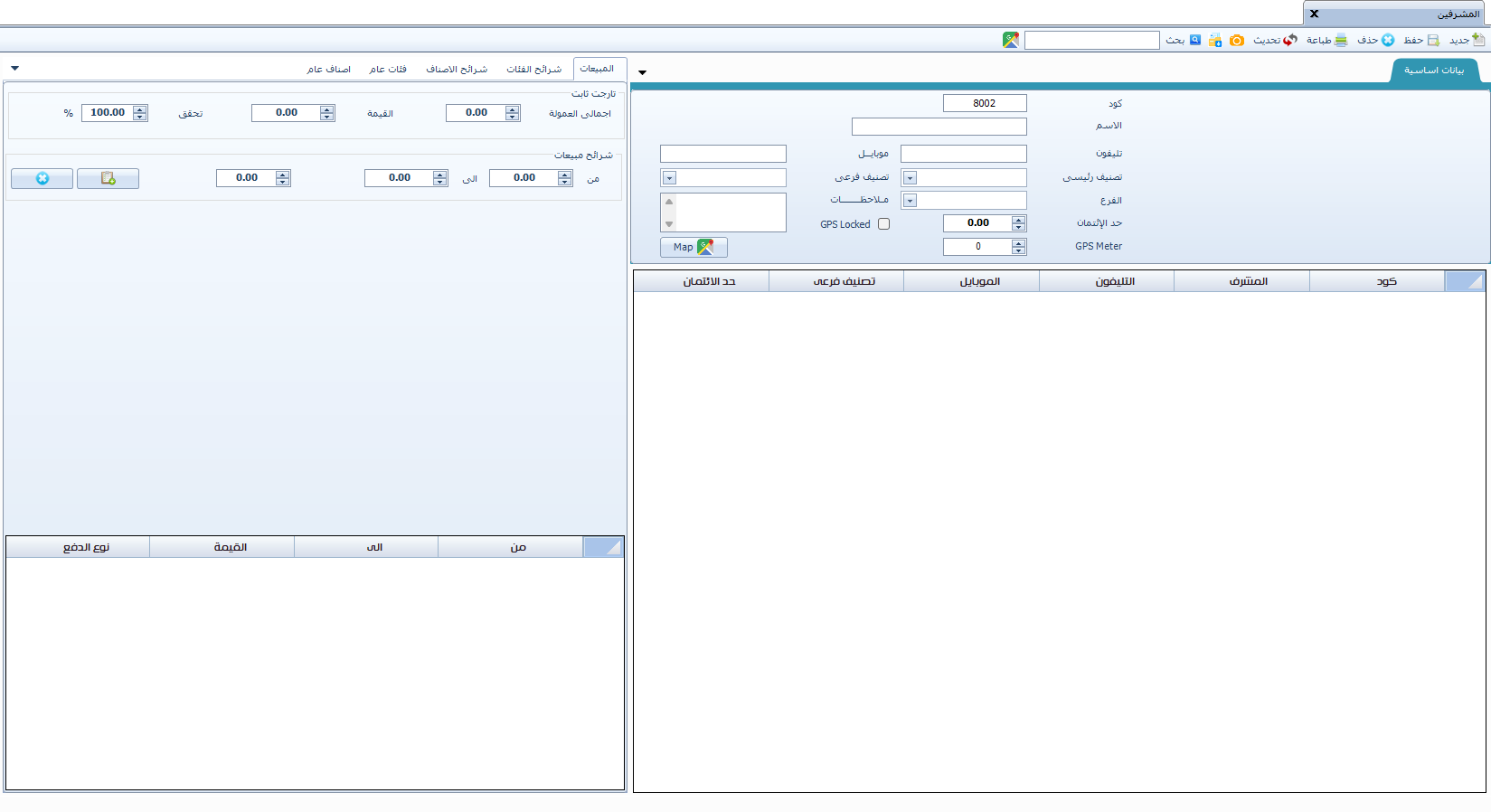
البيانات الأساسية
باقي تبويبات الشاشة (4)
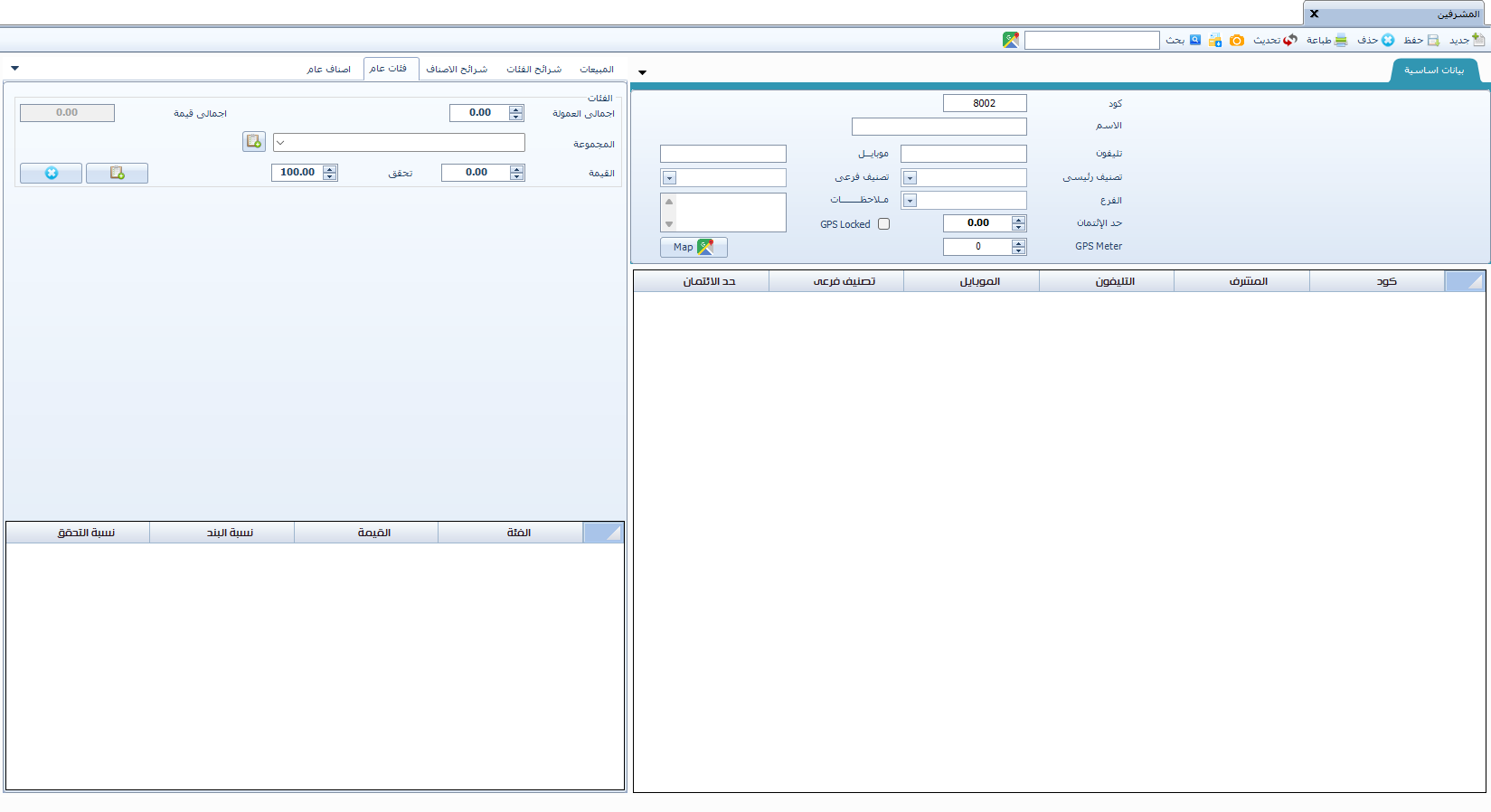
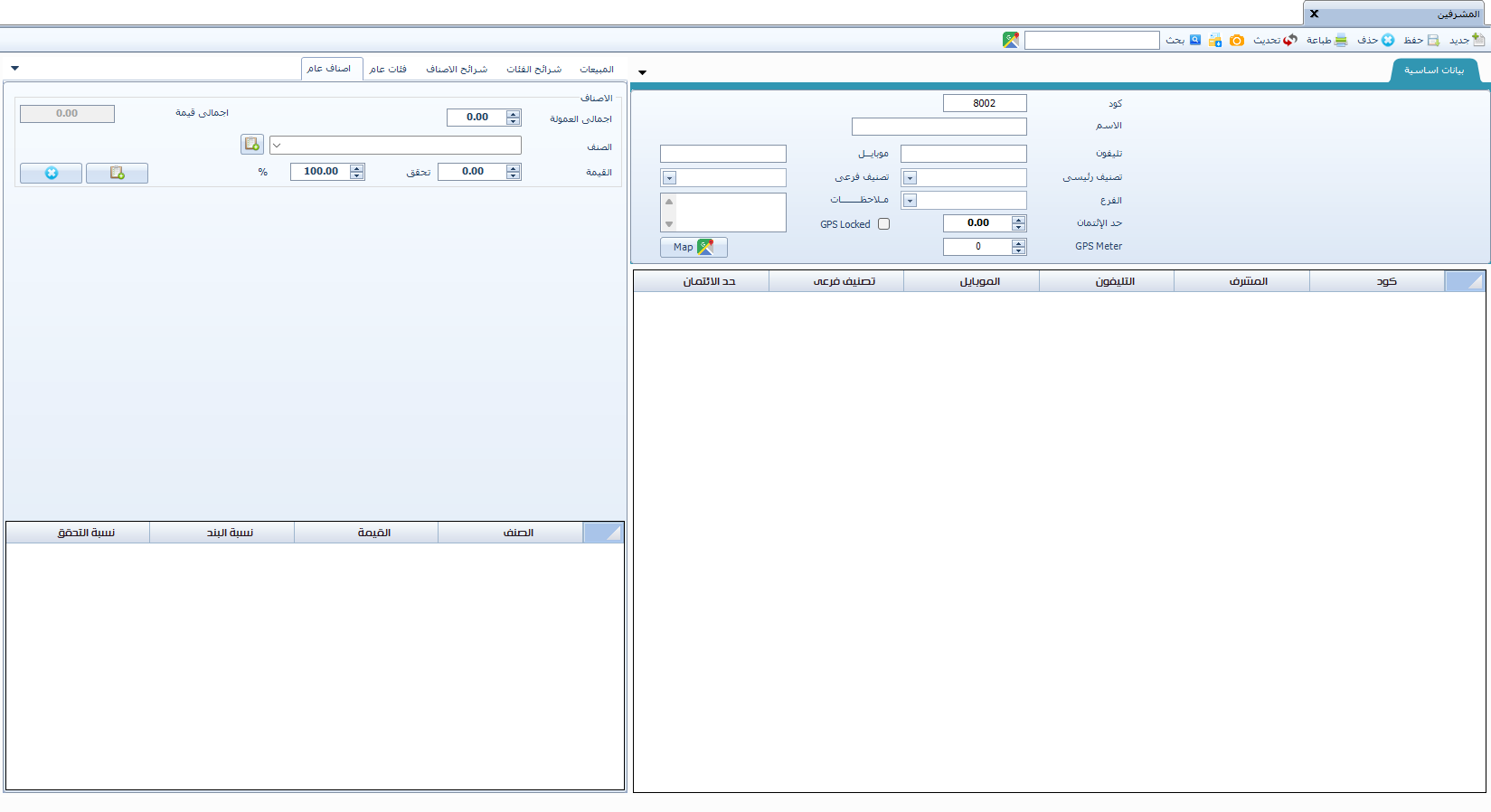
| الحقل | الوصف |
|---|---|
| كود | رقم تلقائي. |
| الاسم | إلزامي، ولا يُسمح بتكراره. |
| المشرف | في شاشة المندوبين فقط، وهو إلزامي. |
| SuperVisor | تفعيله يحوّل المندوب إلى مشرف، فينتقل إلى شاشة المشرفين. |
| تليفون / موبايــل | أرقام التواصل. |
| تصنيف رئيسى / تصنيف فرعى | المحافظة والمدينة (إلزاميان). |
| الفرع | إلزامي. |
| حد الإئتمان | الحد الأقصى لمديونية عملاء المندوب، ويُراجَع في فواتير البيع الآجلة. |
| GPS Meter / GPS Locked / Map | إعدادات الموقع الجغرافي للمندوب. زر Map يحدد موقعه على الخريطة. |
| مـلاحظـــــــات | ملاحظات. |
تبويبات العمولة
1. المبيعات
- تارجت ثابت: القيمة هي هدف المبيعات، واجمالى العمولة هي المكافأة، وتحقق % هي نسبة التحقيق الدنيا لاستحقاق العمولة (الافتراضي 100).
- شرائح مبيعات: لكل شريحة من والى ونسبة العمولة %.
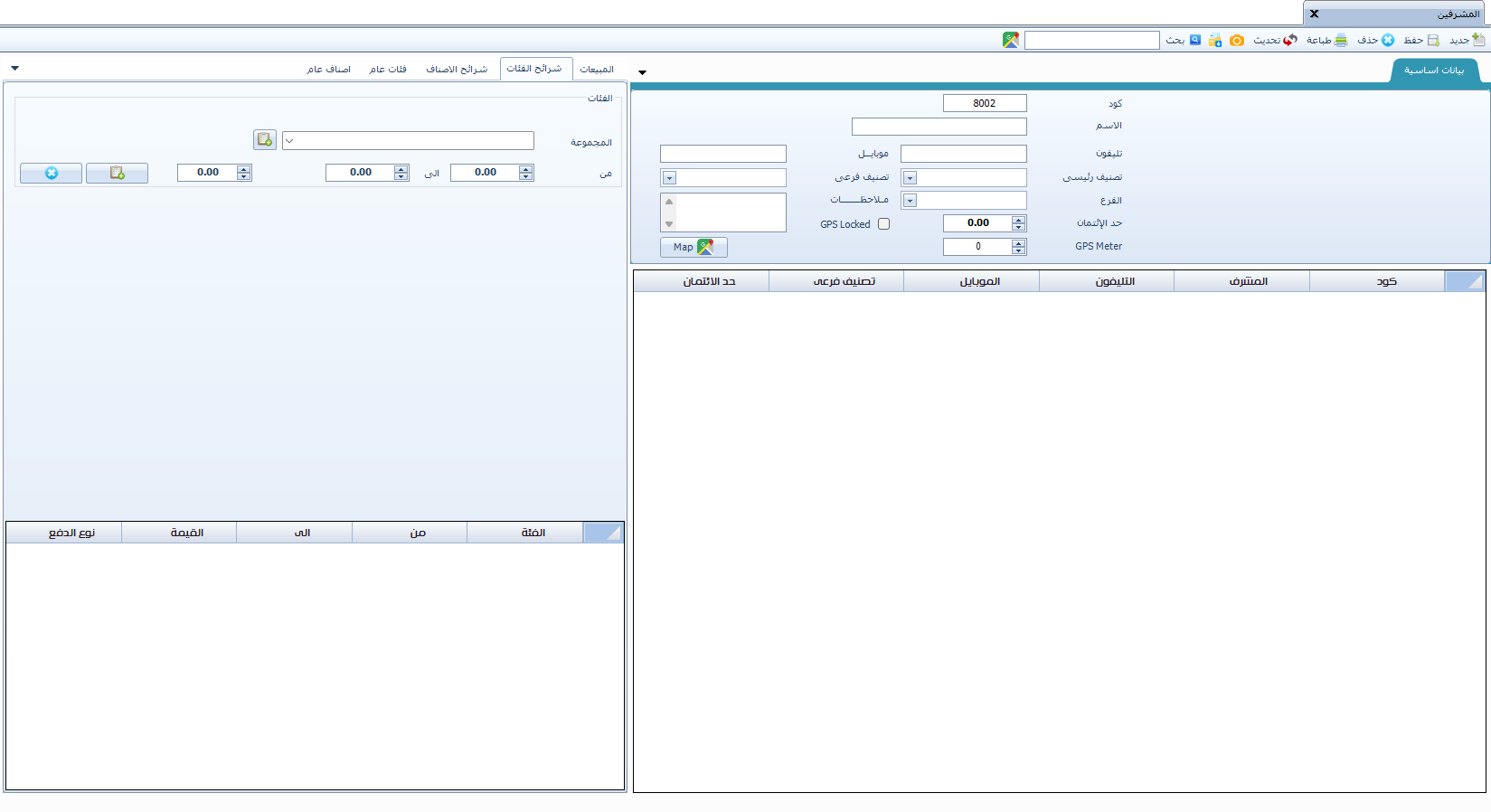
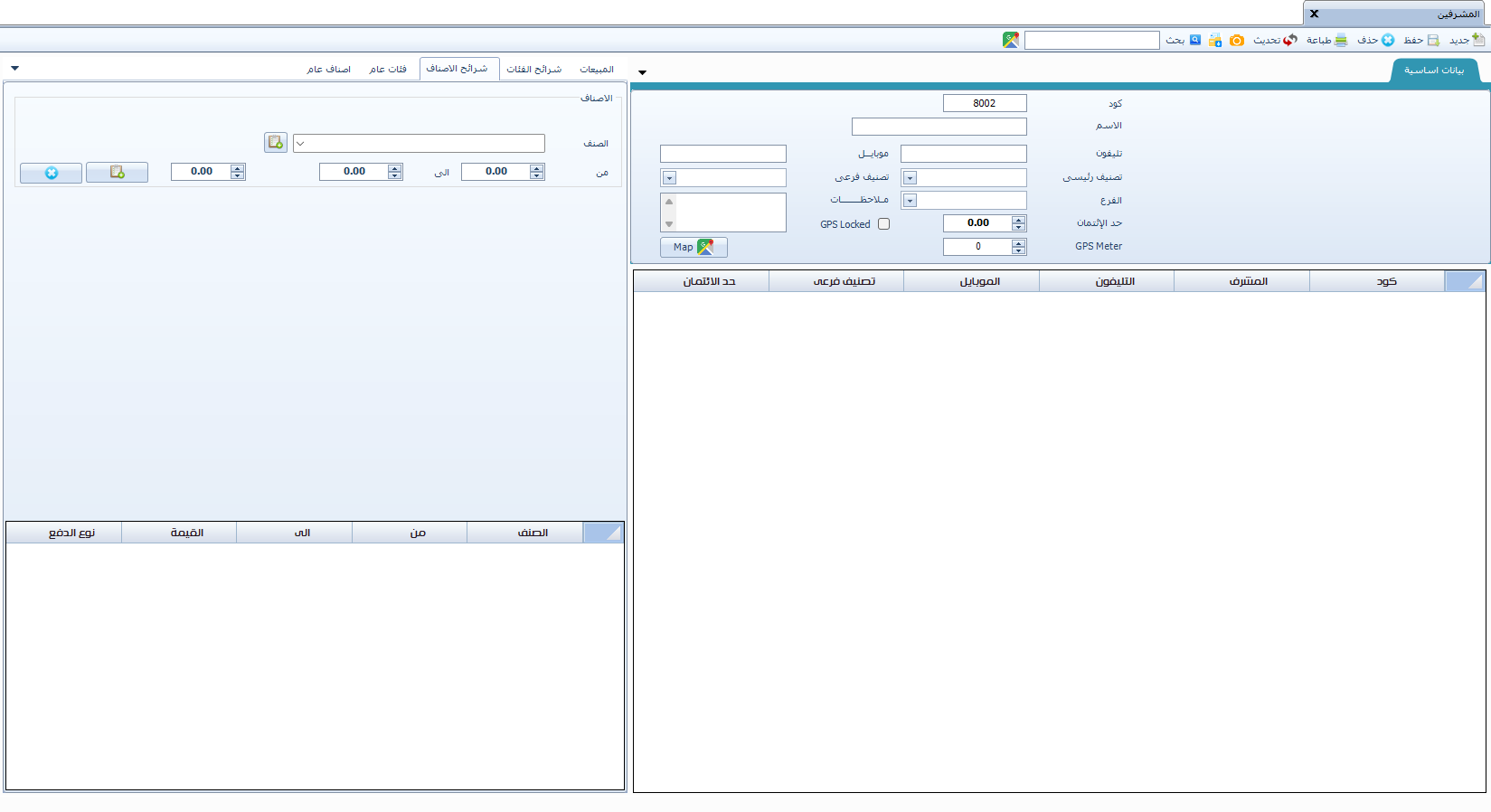
2. شرائح الفئات / 3. شرائح الاصناف
نفس فكرة شرائح المبيعات، لكن لكل فئة أو صنف على حدة. زر اضافة الكل يضيف كل الفئات أو الأصناف المتاحة دفعة واحدة. لكل فئة أو صنف صف واحد فقط.
4. فئات عام / 5. اصناف عام
تارجت موزع على الفئات أو الأصناف:
- حدد اجمالى العمولة للتبويب كله.
- حدد لكل فئة أو صنف القيمة المستهدفة وتحقق %.
- يحسب البرنامج نسبة البند تلقائيًا، وهي نصيب البند من إجمالي العمولة.
- تأكد أن كل شريحة «من» فيها أقل من «الى»، وأن الشرائح لا تتداخل، لأن البرنامج لا يتحقق من ذلك.
- في تبويب «فئات عام» راجع خانة «تحقق %» قبل كل إضافة، لأنها تُصفَّر بعد الإضافة.
كيف تُحسب العمولة؟
| القاعدة | طريقة الحساب |
|---|---|
| شرائح المبيعات / الفئات / الأصناف | العمولة = المبيعات × نسبة الشريحة التي تقع فيها المبيعات ÷ 100. إذا لم تقع في أي شريحة تُستخدم أعلى نسبة. |
| التارجت الثابت | نسبة التحقيق = المبيعات ÷ القيمة × 100. إذا وصلت إلى «تحقق %» أو تجاوزتها: العمولة = نسبة التحقيق (بحد أقصى 100%) × إجمالي العمولة ÷ 100. وإلا فلا عمولة. |
| الفئات / الأصناف العامة | نفس طريقة التارجت الثابت لكل بند، مع ضرب العمولة في «نسبة البند». |
مثال على التارجت الثابت: الهدف 100,000، والمكافأة 2,000، وحد التحقيق 80%. إذا باع المندوب 90,000 فنسبة التحقيق 90%، والعمولة = 90% × 2,000 = 1,800. وإذا باع 70,000 فلا يستحق عمولة.
تقارير المشرفين تطبق قواعد المشرف على مبيعات المندوبين التابعين له.
تغيير مشرف المندوب
عند تغيير المشرف لمندوب مسجل، يسألك البرنامج: «تم تغيير المشرف سيتم حذف شرائح التارجت للمندوب. هل ترغب فى الاستمرار؟». إذا وافقت تُحذف كل قواعد عمولة المندوب وتحتاج إعادة إدخالها. وإذا رفضت يعود المشرف السابق.
إضافة مندوب جديد خطوة بخطوة، وهل يمكن بدون مشرف؟
- افتح شاشة المندوبين واضغط جديد (F1).
- اكتب الاسم، واختر المشرف والفرع وتصنيف رئيسى / تصنيف فرعى (المحافظة والمدينة).
- أضف التليفون والموبايل وحد الإئتمان إن أردت، ثم حفظ (F2).
- حدد قواعد عمولته من التبويبات، ثم احفظ مرة أخرى.
بدون مشرف: شاشة المندوبين لا تحفظ بدون مشرف (يظهر بجانبه تنبيه أحمر). إذا لم يكن عندك مشرفون، لديك طريقتان:
- سجّل مشرفًا واحدًا عامًا (مثل «الإدارة») من شاشة المشرفين، واجعل كل المندوبين تابعين له. هذه الطريقة الأفضل لو ستستخدم عمولات الفئات أو الأصناف، لأن المندوب يرث الفئات والأصناف من قواعد مشرفه.
- أو سجّله من شئون العاملين ← بطاقة الموظف وفعّل مندوب واحفظ. يظهر بعدها في قوائم المندوبين في الفواتير بدون مشرف. لكن إذا فتحته لاحقًا في شاشة المندوبين لتعديل عمولته فسيطلب منك اختيار مشرف قبل الحفظ.
حذف مندوب أو مشرف
لا يوجد حذف من شاشتي المندوبين والمشرفين. الحذف يتم من شئون العاملين ← ادارة الموظفين: حدد الشخص ثم حذف، أو من بطاقته.
- قبل حذف مشرف: انقل مندوبيه أولًا إلى مشرف آخر من شاشة المندوبين (تذكّر أن تغيير المشرف يحذف قواعد عمولة المندوب). البرنامج لا يمنع حذف مشرف له مندوبون، فيبقون بدون مشرف.
- الحذف ممنوع إذا كان الشخص مسجلًا كمندوب في فواتير بيع، أو على حساباته (الراتب والسلف) قيود.
- في هذه الحالة، أو إذا أردت الاحتفاظ بتاريخه: اجعل حالته غير نشط من بطاقة الموظف، فيختفي من القوائم وتبقى فواتيره وتقاريره. ولإلغاء كونه مشرفًا فقط: ألغِ تفعيل مشرف في بطاقته واحفظ.
المندوب على التابلت: إدخال سيريال التفعيل
برنامج Ezees ERP على الكمبيوتر لا يحتوي على شاشة تُصدر سيريالًا لتطبيق مندوب على تابلت أندرويد أو تفعّله، ولا يوجد فيه تسجيل لأجهزة المندوبين. لذلك:
- تطبيق مندوب منفصل على تابلت أندرويد: سيريال التفعيل وخطوات ربط التطبيق بقاعدة بيانات الشركة يأخذها المندوب من الدعم الفني لتيبالينك، ولا تُدخل من برنامج الكمبيوتر. جهّز اسم المندوب كما هو مسجل في شاشة المندوبين قبل التواصل.
- تابلت ويندوز يعمل عليه البرنامج نفسه: يُفعَّل مثل أي جهاز. افتح شاشة ترخيص النظام بزر F12 من الشاشة الرئيسية، أو من زر التفعيل في رسالة انتهاء الترخيص. ستجد رقم مسلسل 1 ورقم مسلسل 2 (بصمة الجهاز، تظهر تلقائيًا). أرسلهما للدعم من قسم اتصل بنا في نفس الشاشة، واختر ترخيص اضافى لجهاز إضافي. بعدها اكتب كود العميل وكلمة المرور وكود التفعيل الذي يصلك، واضغط تحديث.
في بطاقة المندوب خانات GPS Meter وGPS Locked والموقع (خط العرض والطول) مع زر الخريطة. هذه بيانات يستخدمها تطبيق المندوب الخارجي إن وُجد، والبرنامج نفسه لا يستعملها في الفواتير أو التقارير.
الأزرار والاختصارات
- جديد (F1)، حفظ (F2)، طباعة (قائمة المندوبين)، تحديث.
- بحث: تصفية القائمة بالاسم. اضغط على أي صف لتحميل بياناته وقواعده.
- زر Map في شريط الأدوات يعرض مواقع كل المندوبين على الخريطة.
- Delete على جدول شرائح المبيعات يحذف الشريحة المحددة. في باقي التبويبات استخدم زر الحذف.
لا يمكن حذف المندوبين أو المشرفين من هذه الشاشات؛ انظر حذف مندوب أو مشرف.
الرسائل والتنبيهات
| الرسالة | المعنى |
|---|---|
| أيقونة حمراء (Require) | حقل إلزامي فارغ: الاسم، أو الفرع، أو المشرف، أو المحافظة، أو المدينة. |
| هذا السجل موجود مسبقا | الاسم مسجل لموظف آخر. |
| الحساب غير موجود في شجرة الحسابات حتى الآن | يجب إعداد الحساب الرئيسي للرواتب والسلف في الإعدادات. |
| عفوا تأكد من بياناتك أولا | قاعدة عمولة بقيمة صفر، أو بدون فئة أو صنف. |